
〜7 Days to Dieサーバー構築までの道のり〜
Ubuntu初心者が、7 Days to Dieのマルチサーバーを構築するまでの流れを実体験ベースでご紹介!
ISOファイルの準備からUSB起動、Ubuntu Serverの導入まで、つまずきポイントも含めてやさしく解説しています。
「Ubuntuってなに?」「Linuxって難しそう…」という方にも読んでほしい内容です◎過去noteに書いたverのアップデート版になります
Ubuntuってなに?
Ubuntu(うぶんつ)は、無料で使えるLinux系のOS(パソコンを動かすための仕組み)です。
サーバー環境に向いていて、軽量で安定しているため、7DTDやマイクラなどのマルチサーバーにもぴったり!
私自身も、以前マイクラのサーバーを建てた経験はありましたが、Ubuntuはほぼ初挑戦でした。
サーバー用PCのスペック
- OS:Ubuntu Server
- CPU:Ryzen 5 5600G
- メモリ:32GB(当初は16GB)
- ネット:有線LAN
私は自作の、使用していなかったPCを活用し、UbuntuをUSBからインストールして準備しました。
Ubuntuのインストール準備
1. ISOファイルを用意
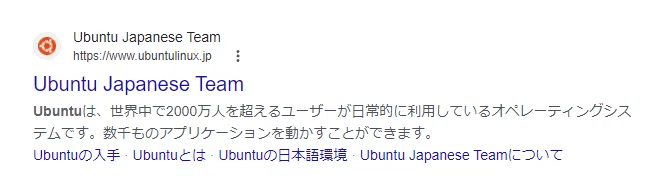
- 「Ubuntu Japanese Team」で検索
- Remix版(私はKDDI研究所)からISOファイルをダウンロード
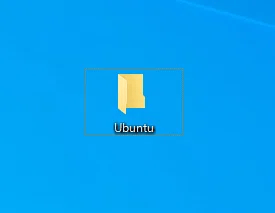
- デスクトップに「Ubuntu」フォルダを作って保存
「Ubuntu」フォルダ作成例
Ubuntu Japanese Teamの検索結果画面
ISOファイルのダウンロードページ
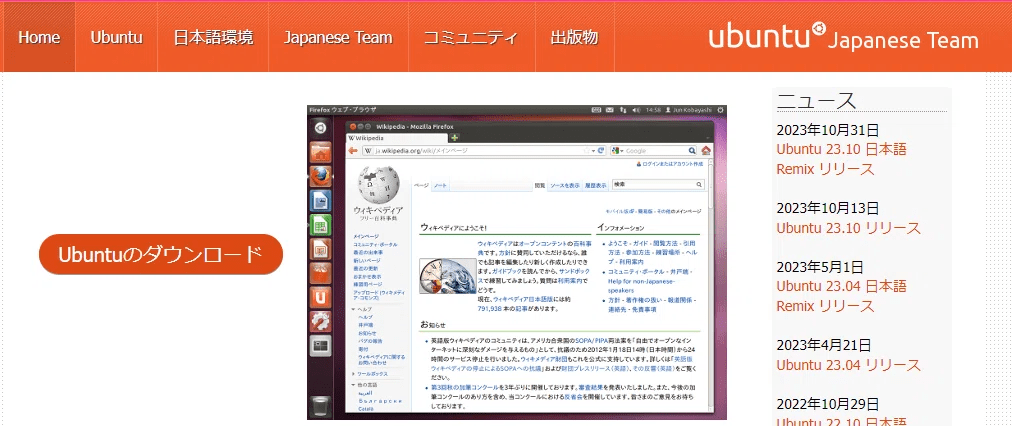
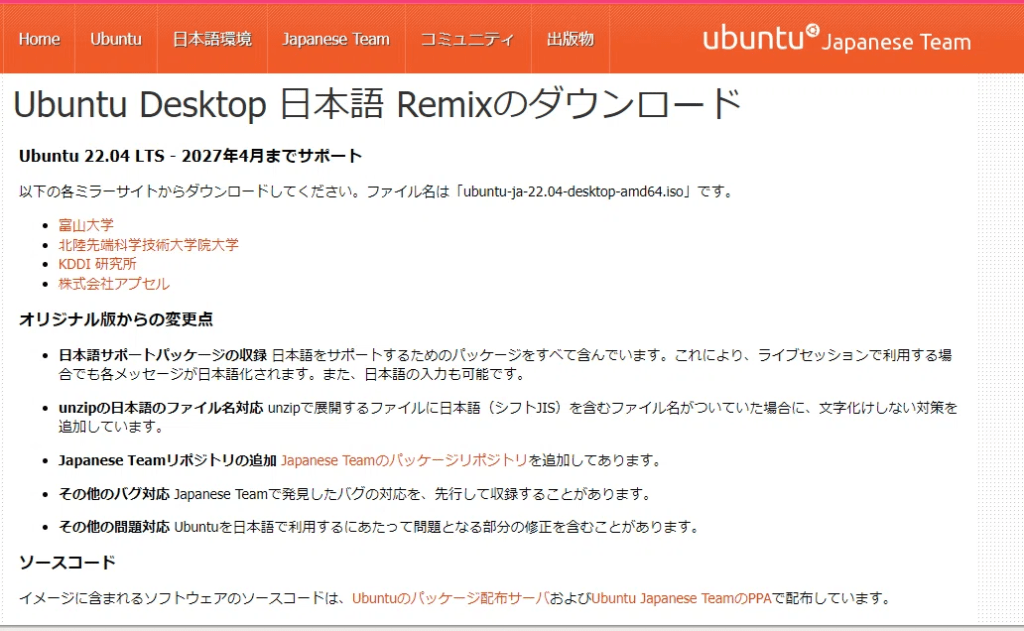
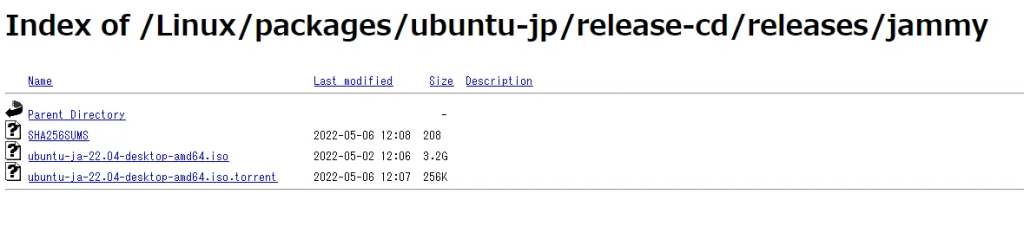
DLが完了したら、「Ubuntu」フォルダにデータを入れましょう!
2. Rufusで起動USBを作成
- Rufus公式サイト でで「Portable版」をダウンロード
- Rufusを起動してUSBを認識させ、ISOファイルを選択
- 設定:
- パーティション構成:MBR
- ターゲットシステム:BIOSまたはUEFI
- スタートを押して書き込み開始!
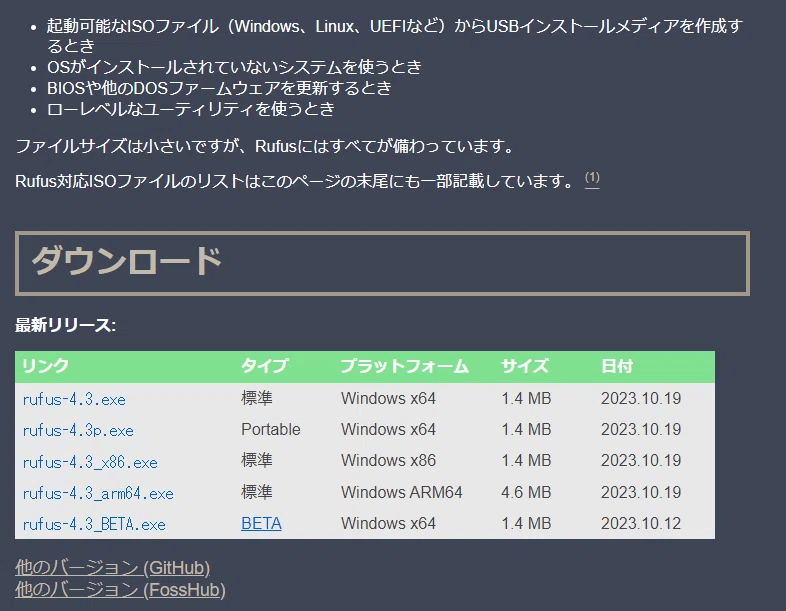
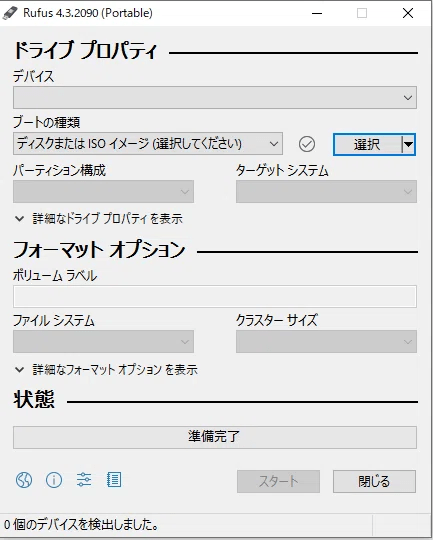
Rufusを起動させてから、USBをさします!
Rufusの設定画面(ISO読み込み済み)
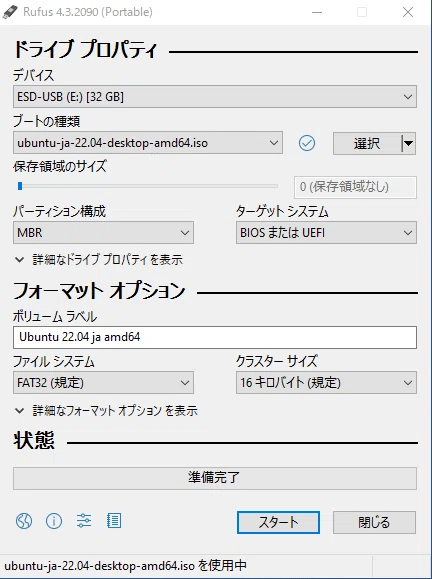
完了した状態
- パーティション構成:MBR
- ターゲットシステム:BIOS または UEFI
- フォーマットオプションが「Ubuntu」になっていればOK!
あとは「スタート」をクリックして、USBの起動メディア作成を開始します。
途中でいろいろ聞かれますが、基本「はい」で大丈夫です!(多分)
3. サーバーPCにインストール
- 作成したUSBをサーバーPCに挿入
- BIOSでUSBブートを設定
- インストーラーが立ち上がるので、案内に沿って進めるだけ!
次回予告
次回は、
🔧 1年ぶりにUbuntuを触ったときのアップデート作業
💻 SteamCMDの導入方法と注意点
について、実際のコマンドも交えてわかりやすくお届けします!
 はるすけのぐ
コメントを残す